

אם גם לכם יש מחשב נייד או נייח ותיק שאתם פשוט אוהבים, אבל מייקרוסופט לא שולחת לכם את העדכון לגרסת 25H2 של ווינדוס 11 – אתם לא לבד. מחשבים רבים עם מעבדי אינטל מדור שישי או שביעי (וכמובן מוקדמים יותר) שכבר שודרגו לווינדוס 11 (לא משנה באיזו שיטה) "תקועים" על גרסה ישנה, ולא מקבלים את העדכון לגרסה החדשה באמצעות Windows updates.
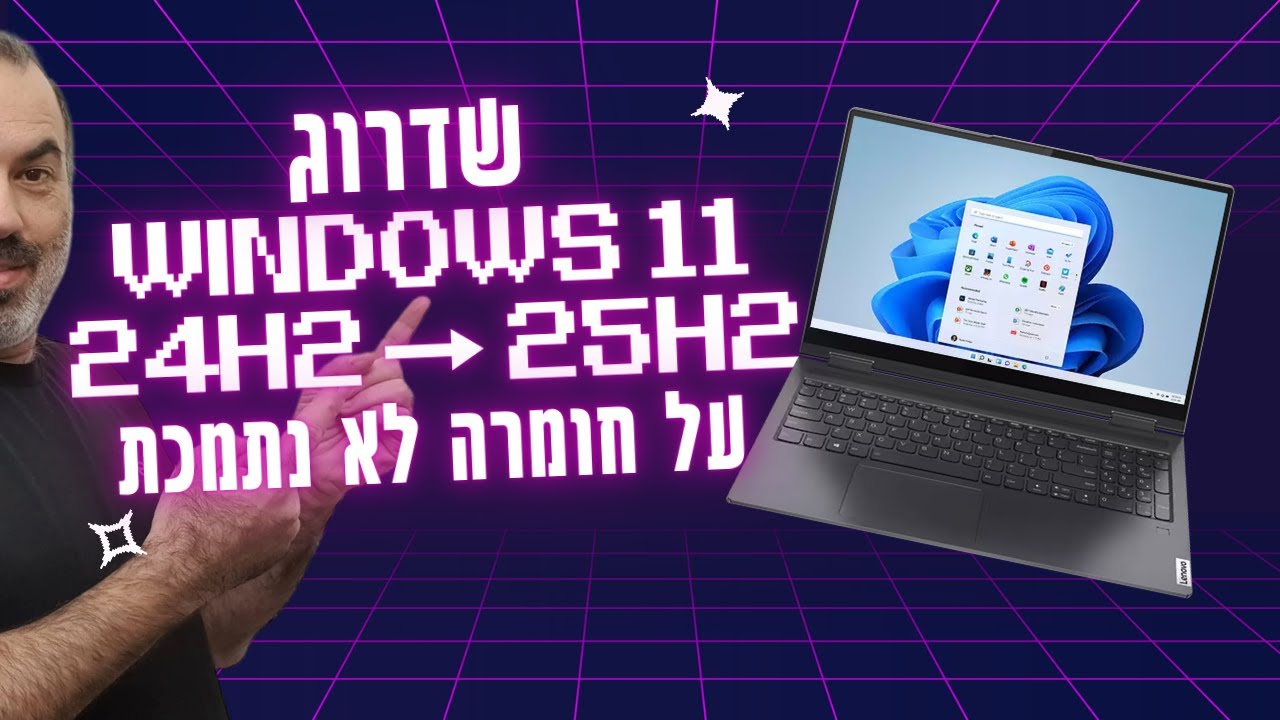
מייקרוסופט בודקת את חומרת המחשב שלכם, וכשמערכת ההפעלה מזהה שהוא לא עומד בדרישות (למשל, חסר לו שבב TPM או שהמעבד ישן מדי), היא פשוט לא שולחת את העדכון הגדול (25H2 בנקודת הזמן הזו).
השיטה הישנה מול השיטה החדשה
בעבר, כדי לעקוף את המגבלה הזו היינו צריכים להוריד קובץ ISO שלם ולבצע התקנה "כמעט נקייה" על גבי המערכת הקיימת, תהליך שלקח שעה ארוכה ומייגעת.
למזלנו, הדרך השתנתה! כעת, אפשר להשתמש בשיטה הרבה יותר פשוטה ומהירה: חבילת ה-Enablement Package.
מהי חבילת Enablement Package?
מדובר בקובץ KB (עדכון ידע) קטן וזריז, שמשקלו עשרות קילובייטים בודדים, שמאפשר את המעבר לגרסת 25H2 של ווינדוס 11 כמעט מיידית. בזכות הקובץ הזה, אפשר לעבור לגרסה החדשה (25H2) גם במחשבים שמסומנים כ-"חומרה לא נתמכת".
מדריך קצר: כך מעדכנים ל-25H2 בתוך שניות!
שימו לב: לפני שתתחילו, ודאו שאתם נמצאים כבר בגרסה 24H2. אם לא, בצעו את כל העדכונים הרגילים דרך עדכוני ווינדוס (Windows Update).
- מורידים את קובץ ה-KB: אם יש לכם מחשב מבוסס מעבד x64 תורידו את הקובץ הזה. אם המחשב שלכם מבוסס מעבד ARM64, תורידו את הקובץ הזה.
- מריצים את הקובץ: לאחר ההורדה, לחצו על קובץ ה-KB הקטן (ה-Enablement Package).
- מאשרים את ההתקנה: ייפתח חלון קטן ששואל אם ברצונכם להתקין את עדכון ווינדוס העצמאי. אשר ובתוך שניות ספורות ההתקנה תושלם.
- מפעילים מחדש (Restart): המערכת תבקש מכם לבצע הפעלה מחדש. לאחר ההפעלה, תראו עדכון קצר של 30% בדרך כלל, וזהו – אתם כבר על גרסה 25H2!
- בדיקה סופית: לאחר כניסה לווינדוס, הקלידו
winverבשורת החיפוש. אתם אמורים לראות שהמחשב שלכם בגרסה 25H2.
מה קורה עכשיו?
החדשות הטובות ביותר: מרגע שהתקנתם את גרסה 25H2, כל עדכוני האבטחה והעדכונים השוטפים ימשיכו להגיע באופן אוטומטי דרך Windows Update, גם על חומרה שלא נתמכת. העדכון הידני נדרש רק עבור קפיצת המדרגה בין הגרסאות הגדולות.
כמו תמיד, כל שינוי שאתם מבצעים במחשב הוא על אחריותכם האישית, אך שיטה זו הוכיחה את עצמה כבטוחה ויעילה במיוחד.


בס"ד
תודה רבה!
זה עובד מצוין!!!
מעולה!
שלום לך לפני שבוע
הלכתי לפי הדרך שלך rufu 4.6 הורדתי את התמונה ממיקרוסופט את הגרסה 25h2 זה עבד לי על כל המחשבים הישנים , פרט למחשב דואל קור . ייתר המחשבים עובדים מצויין .
כי הוא כנראה לא תומך SSE4.2 ו-POPCNT.
כתבתי על זה פה:
https://mytechdesk.co.il/win11-requirements/
עובד מעולה,האמת שעשיתי את זה שבוע שעבר בשני מחשבים עם 24H2 והתפעלתי שזה אכן עבד
כל הכבוד!
זה אמור לעבוד לי גם במחשב שאין לי איך לחבר אותו לרשת?
כלומר האם בזמן העדכון צריך להיות חיבור לרשת?
האמת שלא ניסיתי, אבל לדעתי אין צורך להיות מחובר לרשת.
אבל אם אתה מנסה – תחזור ותעדכן אותי. 🙂
היי. יש לי מחשב עם 22H2. איך אני יכול לעדכן אותו ל 24H2 כדי שממנו אוכל להתקדם ל 25H2? אין אפשרות לעשות עדכון רגיל של אפדייט. תודה!
מיקרוסופט שולחת לי עידכון אוטומטי לווינדוס 11 שישדרג את המערכת מ- 24H2 ל- 25H2 השידרוג מתבצע זמן ארוך כשעה וחצי כולל מספר איתחולים תוך כדי התהליך. באיתחול האחרון אני מקבל מסך כחול שמאלץ אותי לעש איתחול ידני של המחשב ואז …. בגלל השידרוג הכושל המערכת מחזירה את המחשב למבו הקודם , תהליך שלוקח גם זמן ולבסוף המחשב מעלה את ווינדוס במצבו הקודם 24H2. מה הפיתרון לבעית הווחנדוס אפגרייד.