

חברים, בואו נגיד את האמת – לא מעט משתמשים תקועים עד היום בווינדוס 10 ופשוט מסרבים לשמוע על שדרוג המחשב שלהם לווינדוס 11. לכל אחד יש את הסיבה שלו: אחד לא אוהב את מערך התפריטים החדש, והשני מרגיש שלקחו לו את חופש הפעולה. אבל אחת הסיבות המרכזיות שגרמו להכי הרבה תסכול בקרב קהילת הטכנולוגיה היא ההחלטה התמוהה של מיקרוסופט לנעול את שורת המשימות (Taskbar) בחלק התחתון של המסך ללא יכולת תזוזה רשמית.
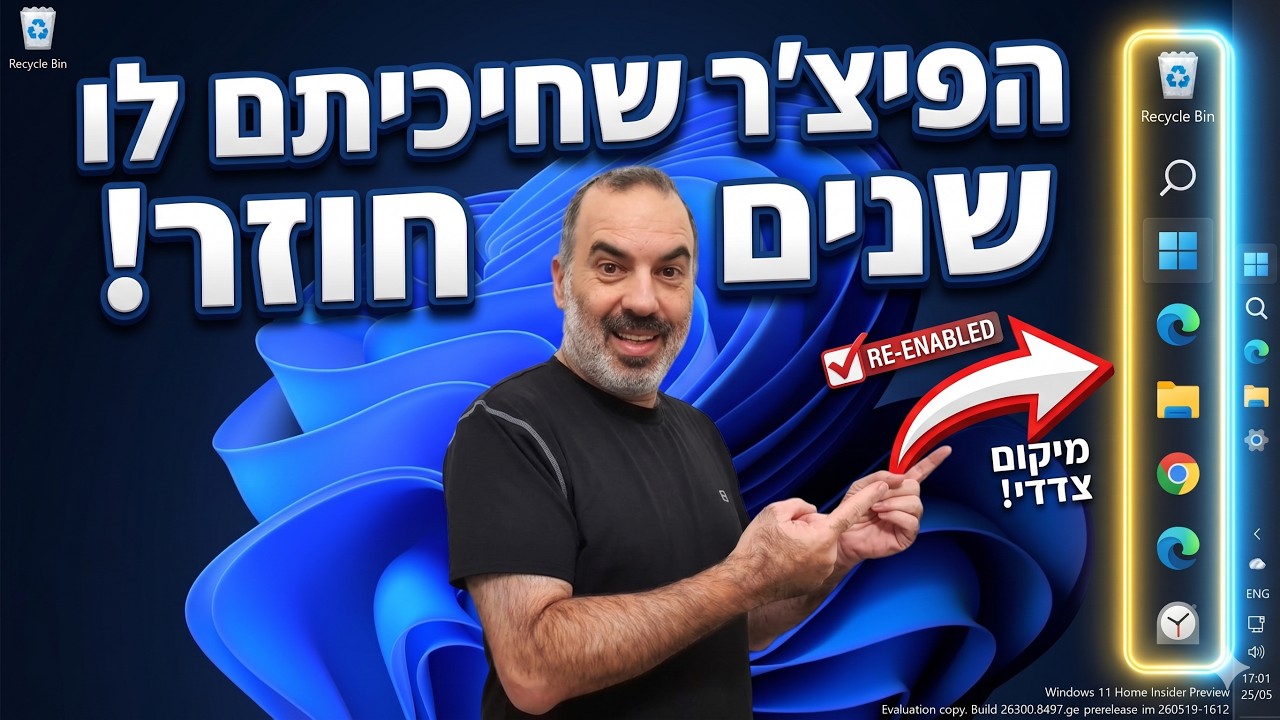
אם גם אתם התגעגעתם לימים שבהם יכולתם לגרור את שורת המשימות לכל כיוון שתרצו, יש לי בשורה אדירה בשבילכם. אחרי שנים של תחנונים מצד הגולשים, הפיצ'ר הנוסטלגי והכל כך נחוץ הזה עושה קאמבק רשמי במערכת ההפעלה.
מה חדש בגרסת ה-Windows Insider Preview?
השינוי המיוחל נחשף במסגרת גרסאות הבדיקה של מיקרוסופט, המוכרות בשם Windows 11 Insider Preview. מדובר בגרסאות פיתוח (Development Build) המיועדות לבדיקת פונקציות חדשות לפני שהן משוחררות לקהל הרחב בשלב הפרודקשן.
בבדיקה שערכתי על מכונה וירטואלית בבילד החדש (Build 26300.8497 של גרסת Windows 11 Home Insider Preview), גיליתי שמיקרוסופט לא רק מקשיבה למשתמשים, אלא גם משנה לחלוטין את כל ממשק המשתמש (UI) של תוכנית האינסיידר. המערכת מציגה כעת הפרדה ברורה בין גרסאות בטא לגרסאות אקספרימנטליות (Experimental), ומאפשרת לבחור במדויק איזה עדכון לבדוק.
מערכת ניהול הפיצ'רים הנסתרת של מיקרוסופט
זוכרים את הכלי הפופולרי ViVeTool? מדובר בתוכנת קוד פתוח מוכרת שאיפשרה למשתמשי ווינדוס מתקדמים להפעיל באופן ידני דגלים (Flags) ופונקציות מוסתרות בקוד של מערכת ההפעלה. נראה שבמיקרוסופט ראו כי טוב, והחליטו להטמיע כלי דומה מובנה בתוך מערכת ההפעלה תחת השם Feature Flags.
המסך החדש חושף רשימה ארוכה של אפשרויות ניסיוניות הניתנות להפעלה בלחיצת כפתור, והמעניינת שבהן היא ללא ספק האפשרות שנקראת Alternate taskbar position.
מדריך: איך להזיז את שורת המשימות בווינדוס 11 לכל צד במסך
הפעלת המיקום החדש דורשת מספר צעדים פשוטים בתוך תפריטי הפיתוח החדשים של המערכת:
- נכנסים לתפריט ה-Settings (הגדרות) של ווינדוס 11.
- עוברים ללשונית ה-Windows Update ומשם אל אפשרויות המפתחים והאינסיידר.
- פותחים את מסך ה-Feature Flags הניסיוני.
- מאתרים את הדגל שנקרא Alternate taskbar position ומשנים את ההגדרה שלו מ-None ל-All.
- לוחצים על Apply changes ומבצעים הפעלה מחדש למחשב (Restart now).
לאחר שהמחשב יעלה מחדש, הפיצ'ר יהפוך לחלק בלתי נפרד מהגדרות העיצוב הרגילות שלכם. כדי לשנות את המיקום בפועל, כל מה שצריך לעשות זה לנווט אל:
Settings -> Personalization -> Taskbar
שם יחכה לכם תפריט הבחירה החדש. תוכלו למקם את שורת המשימות בצד שמאל, להעביר אותה לצד ימין הקיצוני (כפי שמוצג בסרטון), או להעלות אותה לחלק העליון של הצג. בנוסף, תוכלו להמשיך ולשלוט על יישור האייקונים (למרכז או לצד) כדי להתאים את סביבת העבודה בדיוק למה שנוח לכם.
מתי העדכון צפוי להגיע למשתמשים הרגילים?
מכיוון שהפיצ'ר נמצא כעת בשלבי בדיקה ראשוניים בגרסאות ה-Experimental, ייקח לו עוד קצת זמן להגיע למערכות ההפעלה של כולנו. על פי הערכות ומפת הדרכים של מיקרוסופט, הממשק החדש והאפשרויות הללו צפויים להשתחרר באופן גורף לקראת סוף שנת 2026. גרסאות מסוימות של העדכון צפויות להיות ייעודיות למחשבי Copilot+ PC החדשים, אך הפיצ'ר של שורת המשימות אמור להגיע לכלל המשתמשים.
הרצתי חמש מכונות וירטואליות במקביל כדי לאתר את השינויים האלו, לבצע התקנות חוזרות ולבדוק את יציבות המערכת כדי להביא לכם את המידע הכי חם לפני כולם. אם המדריך הזה עזר לכם, תעשו טובה – תלחצו על כפתור הלייק למטה. זה עוזר ליוטיוב ולגוגל להבין שהסרטון והפוסט הזה איכותיים ומפיץ אותם לאנשים נוספים.
תגידו לי בתגובות: האם אתם מתכוונים להזיז את שורת המשימות שלכם הצידה ברגע שהעדכון ינחת, או שכבר התרגלתם למיקום התחתון?


