

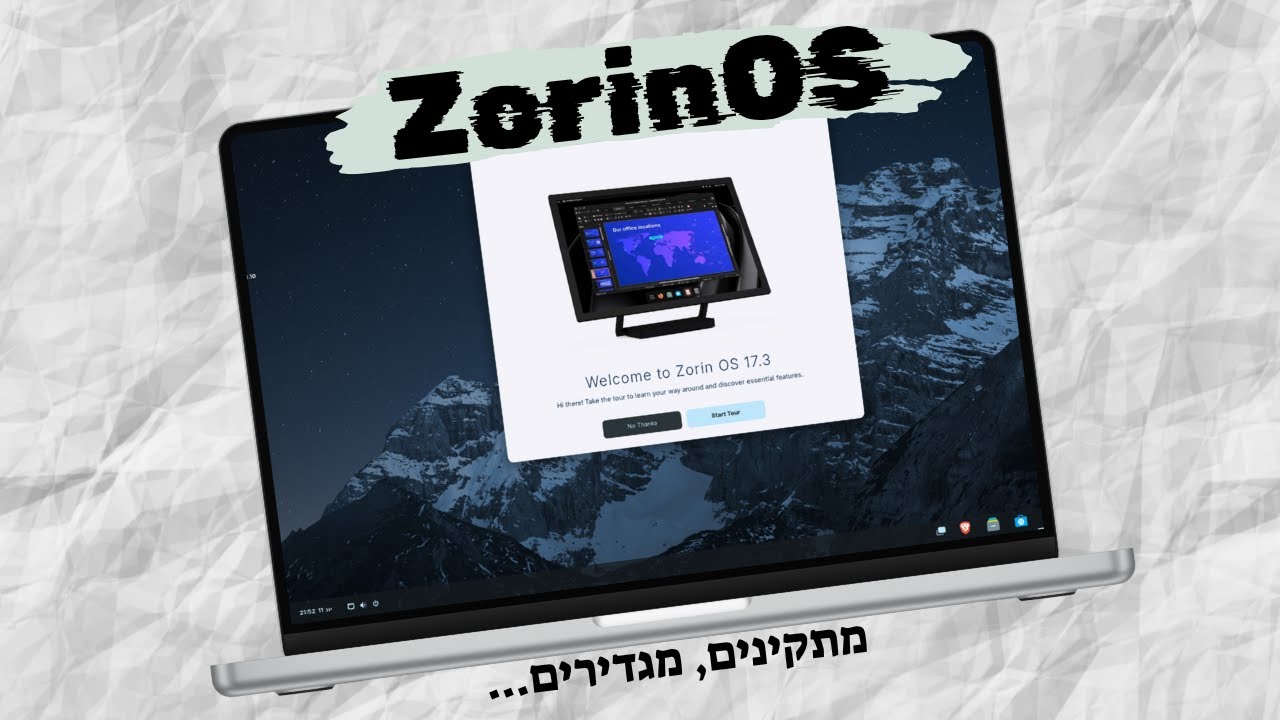
Zorin OS היא מערכת הפעלה מבוססת לינוקס שמטרתה להקל על המעבר מ-Windows, בזכות הממשק המוכר והידידותי שלה. במדריך הזה, אקח אתכם צעד אחר צעד בתהליך ההתקנה של Zorin OS על מכונה וירטואלית ובהגדרות הראשוניות שיעזרו לכם להתחיל לעבוד איתה בקלות. המדריך מתאים כמובן גם להתקנה על מחשב רגיל.
שלב 1: הכנות להתקנה במכונה וירטואלית (או מחשב רגיל)
לפני שנתחיל, אנחנו צריכים להכין את סביבת העבודה:
- הורדת Zorin OS: ראשית, גשו לאתר הרשמי של Zorin OS והורידו את קובץ ה-ISO. ישנן גרסאות שונות (Core, Education, Pro), בחרו את המתאימה לכם. גרסת ה-Pro מצריכה תשלום בזמן שהגרסאות האחרות חינמיות לגמרי. אני ממליץ להשתמש בגרסת ה-Core. אם תהיו מרוצים ותרצו להשתמש בפיצ'רים שמציעה גרסת ה-Pro, תוכלו לשדרג לאחר תשלום.
- התקנת תוכנת וירטואליזציה: אם עדיין אין לכם, התקינו תוכנת וירטואליזציה כמו VirtualBox או VMware Workstation. אלו יאפשרו לכם להריץ את Zorin OS בתוך "מכונה וירטואלית" על המחשב הקיים שלכם, בלי לשנות את מערכת ההפעלה הראשית.
- להתקנה על מחשב רגיל: כמובן תוכלו לדלג על הסעיף הקודם ולצרוב את ה-ISO על דיסק און קי באמצעות Rufus או Balena Etcher.
שלב 2: יצירת מכונה וירטואלית והתקנת Zorin OS
לאחר שהכנתם את הכל, ניצור את המכונה הוירטואלית ונתקין עליה את Zorin OS:
- הקמת מכונה וירטואלית חדשה: פתחו את תוכנת הוירטואליזציה (לדוגמה VirtualBox) וצרו מכונה וירטואלית חדשה. הקצו לה מספיק זיכרון RAM (לפחות 2GB), מעבד (ממליץ על לפחות 2 ליבות) ושטח דיסק (לפחות 25GB).
- טעינת קובץ ה-ISO: כאשר המכונה הוירטואלית מבקשת דיסק אתחול, בחרו בקובץ ה-ISO של Zorin OS שהורדתם קודם.
- התקנת Zorin OS: עקבו אחר שלבי ההתקנה על המסך:
- בחירת שפה: בחרו את שפת ההתקנה המועדפת עליכם.
- הגדרות קליטה: אפשר לבחור בהתקנה מינימלית או רגילה, וכן להתקין עדכונים ותוכנות צד שלישי (מומלץ).
- חלוקת דיסק: בחרו באפשרות "מחק דיסק והתקן Zorin OS" – אל דאגה, זה ימחק רק את הדיסק הוירטואלי שיצרתם, לא את הדיסק הקשיח האמיתי של המחשב שלכם! אם אתם מתקינים על מחשב רגיל – שימו לב שכל התוכן על הדיסק שלכם יימחק. לכן אם יש עליו קבצים שחשובים לכם – דאגו לגבות אותם קודם.
- יצירת משתמש: הגדירו שם משתמש וסיסמה.
- התקנת Guest Additions: לאחר סיום ההתקנה הראשונית והפעלת המערכת מחדש, חשוב להתקין את "Guest Additions" (ב-VirtualBox) או "VMware Tools" (ב-VMware). אלו ישפרו משמעותית את חווית השימוש במכונה הוירטואלית, יאפשרו רזולוציה מלאה, העתקה-הדבקה בין המערכות, ועוד. לרוב, תמצאו אופציה כזו בתפריט המכשירים (Devices) בתוכנת הוירטואליזציה. אם המערכת מציעה "סיור" ראשוני, ייתכן שתמצאו שם אפשרות להתקין את ה-Guest Additions בלחיצת כפתור – לפעמים זה פשוט יותר!
שלב 3: הגדרות ראשוניות והתאמה אישית
אחרי שהמערכת מותקנת ומוכנה לעבודה, הגיע הזמן להתאים אותה לצרכים שלכם.
- התקנת שפה:
- גשו להגדרות (Settings) המערכת.
- מצאו את האפשרות "אזור ושפה" (Region & Language).
- תחת "שפות מותקנות", לחצו על כפתור ה-+ כדי להוסיף את השפה "עברית" (או כל שפה אחרת שתרצו להתקין). ייתכן שתתבקשו להתקין חבילות שפה נוספות –אשרו זאת.
- הגדרת מקלדת עברית ומעבר שפות:
- בתפריט "מקלדת" (Keyboard) בהגדרות המערכת, וודאו שפריסת המקלדת העברית הוספה.
- ברירת המחדל למעבר שפות ב-Zorin OS היא "סופר + רווח" (Super + Space), כלומר מקש ה-Windows יחד עם מקש הרווח. אם אתם מעדיפים את הצירוף המוכר יותר "Alt + Shift":
- פתחו את "חנות התוכנות" (Software) וחפשו את GNOME Tweaks או בעברית "כלי התאמת GNOME". התקינו אותו.
- פתחו את "כלי התאמת GNOME".
- נווטו ל**"מקלדת ועכבר"** (Keyboard & Mouse) ולאחר מכן "אפשרויות פריסה נוספות" (Additional Layout Options).
- מצאו את האפשרות "החלפה לפריסה אחרת" (Switch to another layout) ובחרו ב**"Alt + Shift"**.
- התאמת אזור ושפה:
- וודאו שבתפריט "אזור ושפה" כל ההגדרות (פורמט תאריך, שעה וכו') מוגדרות לעברית.
- שינוי שמות ספריות לאנגלית (אופציונלי):
- אם אתם מעדיפים ששמות התיקיות הראשיות (כמו "מסמכים", "הורדות" וכו') יהיו באנגלית, המערכת תציע לכם לשנות אותם לאחר החלפת שפת המערכת לאנגלית והפעלת המערכת מחדש.
- לאחר שתשנו את שפת התצוגה של המערכת לאנגלית, תקבלו הודעה שתשאל אם ברצונכם לעדכן את שמות התיקיות הסטנדרטיות (Documents, Pictures וכו') לשמות האנגליים. לחצו על "Update Names".
- התאמת ממשק המשתמש (שורת המשימות ועוד):
- Zorin OS מציעה גמישות רבה בהתאמה אישית. תוכלו ללחוץ קליק ימני על שורת המשימות (Taskbar) ולבחור ב"Taskbar Settings" כדי לשנות מיקום רכיבים כמו כפתור השפה או כפתור האפליקציות.
- תוכלו אפילו למקם את כפתור ה"זורין" (תפריט ההתחלה) במרכז המסך, בדומה ל-Windows 11, או להצמידו לצד ימין כמו ב-Windows 10. פשוט שחקו עם ההגדרות עד שתמצאו את המראה שאתם אוהבים!
זהו, עכשיו יש לכם Zorin OS מותקנת ומוגדרת כהלכה! שחקו עם המערכת, גלו את האפליקציות השונות, והתנסו בסביבה החדשה. יש עוד המון מה לגלות ב-Zorin OS, ואת השאר נשאיר למדריכים הבאים.


