

שלום חברים!
בזמן האחרון, עולות הרבה שאלות סביב שדרוג ווינדוס 11 לגרסת 24H2 במחשבים לא נתמכים. באחד הסרטונים הקודמים שלי (ויש גם פוסט פה באתר), הראיתי איך להתקין את גרסת 24H2 באמצעות דיסק און קי (בעזרת Rufus), אבל קיבלתי תגובות מחלקכם שאין לכם דיסק און קי פנוי, או שהשיטה לא עבדה לכם. אז הפעם, נלמד איך לעשות את זה ישירות מהמחשב, בלי אביזרים חיצוניים, ובלי סקריפטים מסובכים.
לפני שנתחיל, זה המקום להזכיר שגרסת 24H2 של ווינדוס 11 השתחררה אמנם ב-1 לאוקטובר 2024, אבל עם הרבה באגים. ואמנם חלקם תוקנו אבל עדיין לא כולם. אולי תרצו לבדוק את רשימת הבאגים פה לפני שאתם מתקינים.
מוזמנים להצטרף לשרת הדיסקורד של הערוץ, לדבר ולהתייעץ שם על מגוון נושאים!
הציוד וההכנות
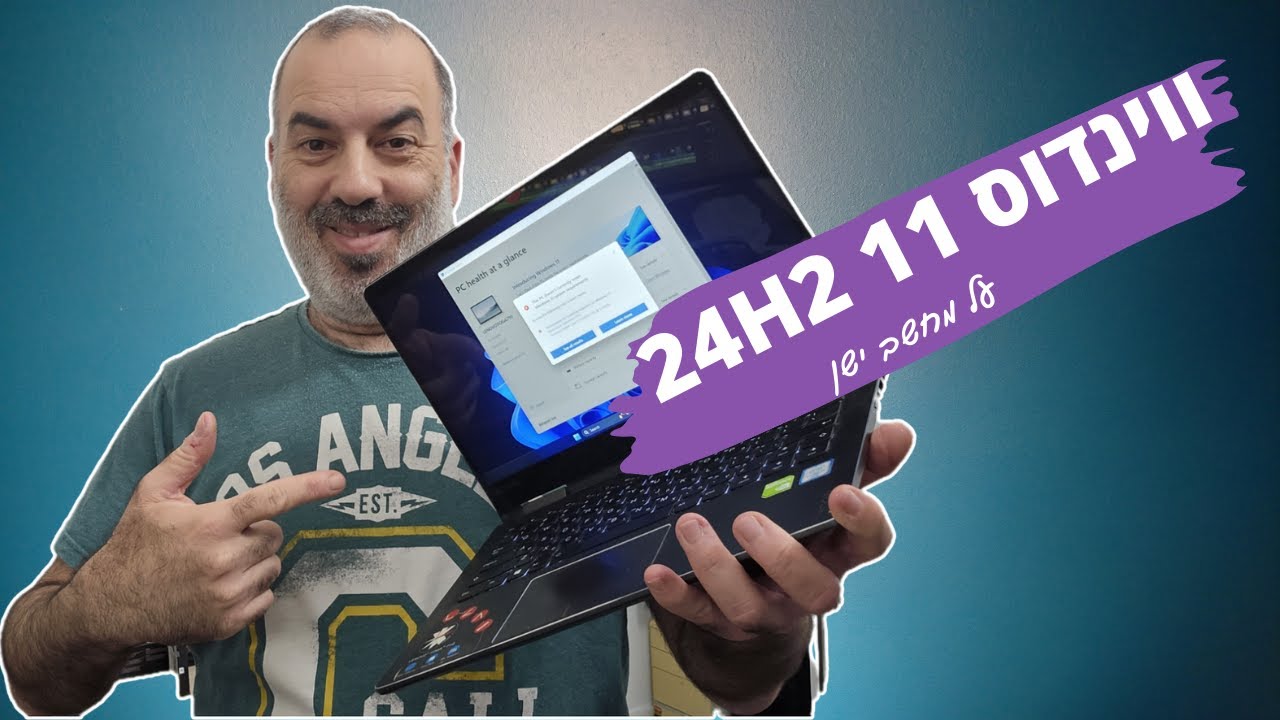
בסרטון הנוכחי אני אשתמש במחשב אמיתי (ולא במחשב וירטואלי כמו בסרטון הקודם) כדי להדגים את השדרוג. יש לי מחשב נייד Lenovo Yoga 710 עם מעבד Intel Core i7-6500U – מדובר במעבד דור 6 של אינטל, מה שאומר שלפי דרישות החומרה של ווינדוס 11, הוא אינו נתמך רשמית לשדרוג לגרסאות החדשות של ווינדוס 11 (מייקרוסופט תומכת רשמית במעבדים מהדור השמיני ומעלה). המחשב כבר מריץ ווינדוס 11 גרסה 23H2, כך שהוא כבר עבר "עקיפת הגבלות" קודמת, אבל הפעם נעשה את זה בשיטה חדשה.
אזהרה: שימוש במדריך זה מבוצע על אחריותכם בלבד, והוא מיועד למי שמוכן להתמודד עם תקלות שעלולות להופיע.
שלב 1: הורדת קובץ ISO של ווינדוס 11 גרסה 24H2
- הורדה מאתר מיקרוסופט – נתחיל בהורדת קובץ ה-ISO של גרסה 24H2 מהאתר הרשמי של מיקרוסופט. יש לאתר הזה גרסה באנגלית וגרסה בעברית. בחרו במה שנוח לכם (אין הבדל בתוכן, רק בשפה המוצגת באתר). תגללו למטה עד שתגיעו לכותרת "הורד את תמונת הדיסק של Windows 11 (ISO) עבור מכשירי x64"' כמו שמופיע בתפיסת המסך המצורפת.

- בחירת השפה – אם מערכת ההפעלה שלכם מותקנת באנגלית, חשוב להוריד את קובץ ה-ISO באנגלית. זה קריטי, כי אם תורידו את הקובץ בשפה שונה מהשפה שמותקנת אצלכם כרגע, לא תוכלו לשמור על הקבצים והאפליקציות שלכם במהלך השדרוג.
- וידוא שפה – למי שלא בטוח באיזו שפה מותקנת המערכת שלו: פתחו את PowerShell והקלידו את הפקודה:
Get-WinSystemLocaleהפקודה הזו תציג את הגדרת השפה, לדוגמה: en-US עבור אנגלית ארצות הברית. בחרו את קובץ ה-ISO באותה שפה בדיוק כדי למנוע בעיות בהתקנה.

שלב 2: פתיחת קובץ ה-ISO
- הפיכת קובץ ה-ISO לכונן DVD וירטואלי – לאחר שה-ISO ירד, בצעו עליו לחיצה כפולה. מערכת ווינדוס תטען אותו כאילו מדובר בכונן DVD לכל דבר. רישמו לפניכם איזו אות כונן הוא קיבל. במקרה שלי זה היה
E:. - הפעלת CMD כמנהל מערכת – פתחו את שורת הפקודה (CMD) עם הרשאות מנהל מערכת על ידי חיפוש "cmd" (או "שורת הפקודה" בעברית) בתפריט התחל, ואז בחרו באפשרות "הפעל כמנהל מערכת" (Run as Administrator).
- ניווט לכונן ה-ISO – נעבור לכונן הוירטואלי שיצרה לנו ווינדוס על ידי הקלדת
E:(החליפו אתE:באות הכונן הרלוונטית במקרה שלכם) ואנטר.
- הרצת ההתקנה דרך CMD – על מנת להתחיל את תהליך ההתקנה, השתמשו בפקודה הבאה:
הפקודה הזו תפעיל את תהליך השדרוג כאילו מדובר בהתקנה של Windows Server, אך בפועל היא תשדרג אתכם לגרסת הווינדוס המתאימה לכם (אצלי מותקנת גרסת פרו, אז ווינדוס ישודרג לגרסת 24H2 של גרסת הפרו של ווינדוס 11).
setup /product serverהפקודה הזו תפעיל את תהליך השדרוג כאילו מדובר בהתקנה של Windows Server, אך בפועל היא תשדרג אתכם לגרסת הווינדוס המתאימה לכם (אצלי מותקנת גרסת פרו, אז ווינדוס ישודרג לגרסת 24H2 של גרסת הפרו של ווינדוס 11).

שלב 3: בחירת אפשרויות השדרוג
- שמירה על קבצים והגדרות – בהתקנה, תראו אפשרות לשמור את הקבצים, ההגדרות והאפליקציות הקיימות. אם ההגדרות האלו מופיעות כפעילות, סימן שהקובץ הנכון נטען, ואפשר להמשיך. אם האפשרות מופיעה באפור, זה כנראה סימן שהורדתם את קובץ ה-ISO בשפה הלא נכונה.
- ניטרול עדכונים זמניים – כדי להימנע מתקלות אפשריות במהלך ההתקנה, בחרו באפשרות שלא להוריד עדכונים נוספים בזמן ההתקנה.
- אישור התקנה והמשך – לאחר שתאשרו את התנאים, לחצו על Next (הבא), וההתקנה תתחיל. שימו לב, זה עשוי לקחת בין חצי שעה לשעה.

שלב 4: וידוא ההתקנה ובדיקת עדכונים
- וידוא התקנה – לאחר סיום ההתקנה, המחשב יאתחל את עצמו ותכנסו למערכת החדשה. תוכלו לבדוק אם ההתקנה הצליחה על ידי הרצת פקודת Winver בחלון התפריט – שם יופיעו פרטי גרסת ווינדוס. אם הכל עבד כמתוכנן יופיע לכם שם 24H2.
- בדיקת עדכונים – כעת, נבדוק אם קיימים עדכונים למערכת. במקרים רבים גם על מחשב לא נתמך, תמצאו עדכונים חיוניים כמו עדכוני אבטחה וגרסאות דוט נט.
לא מרוצים?
אם אחרי השדרוג, אתם בכל זאת לא מרוצים מהגרסה החדשה, יש לכם עשרה ימים לחזור לגרסה הקודמת. איך עושים את זה? כל הפרטים בפוסט הזה (כולל וידאו).
לסיכום
השיטה הזו מאפשרת שדרוג לווינדוס 11 גרסת 24H2 גם במחשבים שלא נתמכים רשמית על ידי מיקרוסופט. זכרו תמיד לבצע גיבוי מלא של המחשב לפני תחילת התהליך, בכל מקרה. אם המדריך עזר לכם, אשמח לתגובה טובה למטה ולחיצת לייק בסרטון המקורי, ואם עדיין לא נרשמתם לערוץ – עכשיו זה אחלה זמן להירשם! 🙂


אני קצת הסתבכתי עם כל האפשרויות לשדרוג. על כל פנים אני ישמח לשדרג למרות הבעיות כי זה מעניין אותי. יש לי כבר דיסק און קי שצרוב עליו ווינדוס 11 גירסה 24H2 ואני רוצה לדעת איך להתקין ממנו בצורה הכי קלה למרות דרישות המערכת.
ראיתי שההוראות שלך כאן ובעוד סרטונים קצת מסובכות ולכן ניסיתי לחפש את הסרטון שלך שראיתי כנראה לפני יותר משנה שבו הסברת איך להתקין ווינדוס 11 על ווינדוס 10 ללא דרישות המערכת בצורה ממש ממש פשוטה. שלפני ההתקנה נכנסים לאחד הקבצים ופשוט מוחכים את תוכנו שזה בעצם ההוראה לתכנת ההתקנה לבדוק את דרישות המערכת. אך אחרי חיפושים רבים אני לא מוצא את הסרטון הזה. ואני מנסה להבין מדוע הפתרון הכל-כך פשוט הז לא שייך גם עכשיו?? אשמח לתגובה..
בסוף מצאתי את הסרטון הישן. וניסיתי את זה וגיליתי שבאמת מייקרוסופט חסמה את זה.. [אמנם באמת ההוראות איך לבדוק את המערכת נמחקים, אבל תכנת ההתקנה מזהה שחסר לה את ההוראות וכשהיא מגיעה לבדיקת המחשב זה עושה שגיאה..]
אז בסוף באמת עשיתי את מה שכתבת פה למעלה, ונדהמתי כמה שזה הרבה יותר פשוט.. עבד מצויין!! תודה רבה!!
שמחתי לשמוע. כל הכבוד שהסתדרת לבד!
ראשית יישר כח על כל המדריכים שלך כיף לראות ולשמוע את ההסבר שלך על כל דבר
אני על 23 ורוצה לעדכן הורדתי את האיזו של 25 וכשאני עושה את התאליך זה כותב לי שלא נתמך
יכול להיות שזה טוב רק למעבר מ23 ל24 ולא מ23 ל25?
תודה
היי, עקרונית בהחלט ניתן לדלג על גרסאות (מ-23H2 ישר ל-25H2), והשיטה של setup /product server עדיין עובדת ברוב המקרים.
הסיבה שזה כותב לך 'לא נתמך' למרות המעקף יכולה להיות אחת משתיים:
חומרה ישנה מדי: החל מגרסה 24H2 (וגם ב-25H2), ווינדוס דורשת שהמעבד יתמוך בסט פקודות בשם SSE4.2. אם המחשב שלך ישן מאוד (בערך לפני שנת 2008), הגרסאות החדשות פשוט לא מסוגלות לעבוד עליו טכנית, ואין לזה מעקף כרגע.
שפת ה-ISO: וודא שהורדת ISO בשפה המדויקת של הווינדוס שמותקן אצלך (למשל Hebrew לעומת English US). אם השפה לא תואמת, הוא לא ייתן לך לעשות שדרוג (Upgrade) אלא רק התקנה נקייה.
ממליץ לבדוק עם תוכנה כמו CPU-Z אם המעבד שלך תומך ב-SSE4.2. אם כן, נסה ליצור את הדיסק עם Rufus ולהשתמש שם באופציות המעקף המובנות, זה נחשב לשיטה אמינה יותר בגרסאות החדשות.
תודה רבה
יש לי דל לוטיטו (אני לא יודע מאיזה שנה ולא יודע איך לבדוק)
לא כ"כ הבנתי איך אני כן יכול לשדרג
שוב תודה
שים לב, אצלי ה HP הנייד, עבר בלי בעיה ל 25h2 אבל המקלדת של הסלולר הפסיקה לעבוד. לא עזרו מחיקת הדרייבר וכו. וטרם מצאתי פתרון לבעיה.
אז, זהירות נדרשת… ומזל…
לא הצלחתי להבין איך המובייל שלך קשור לעדכון 25H2 של ווינדוס במחשב…